Coloca las ventanas en su sitio
PlanetOS puede ordenar las ventanas por ti: pulsa Control + Opción + una flecha en Mac (Ctrl + Alt + flecha en Windows y Linux) para llevar la ventana activa a esa mitad de la pantalla, o arrastra una ventana a un borde. Está desactivado hasta que lo enciendes en Ajustes → Windows.
Prueba gratis · macOS 14 o posterior · Apple silicon e Intel
Cómo funciona
- 1
Abre Ajustes → Windows en PlanetOS y activa la gestión de ventanas. En Mac, permite el acceso de Accesibilidad cuando te lo pida.
- 2
Pulsa ⌃⌥← o ⌃⌥→ (Ctrl+Alt+flecha en Windows y Linux) para las mitades, y los demás atajos para cuartos, tercios, centrar y maximizar.
- 3
O arrastra una ventana a un borde o a una esquina de la pantalla. Mantén Shift mientras arrastras para elegir en una rueda de distribuciones.
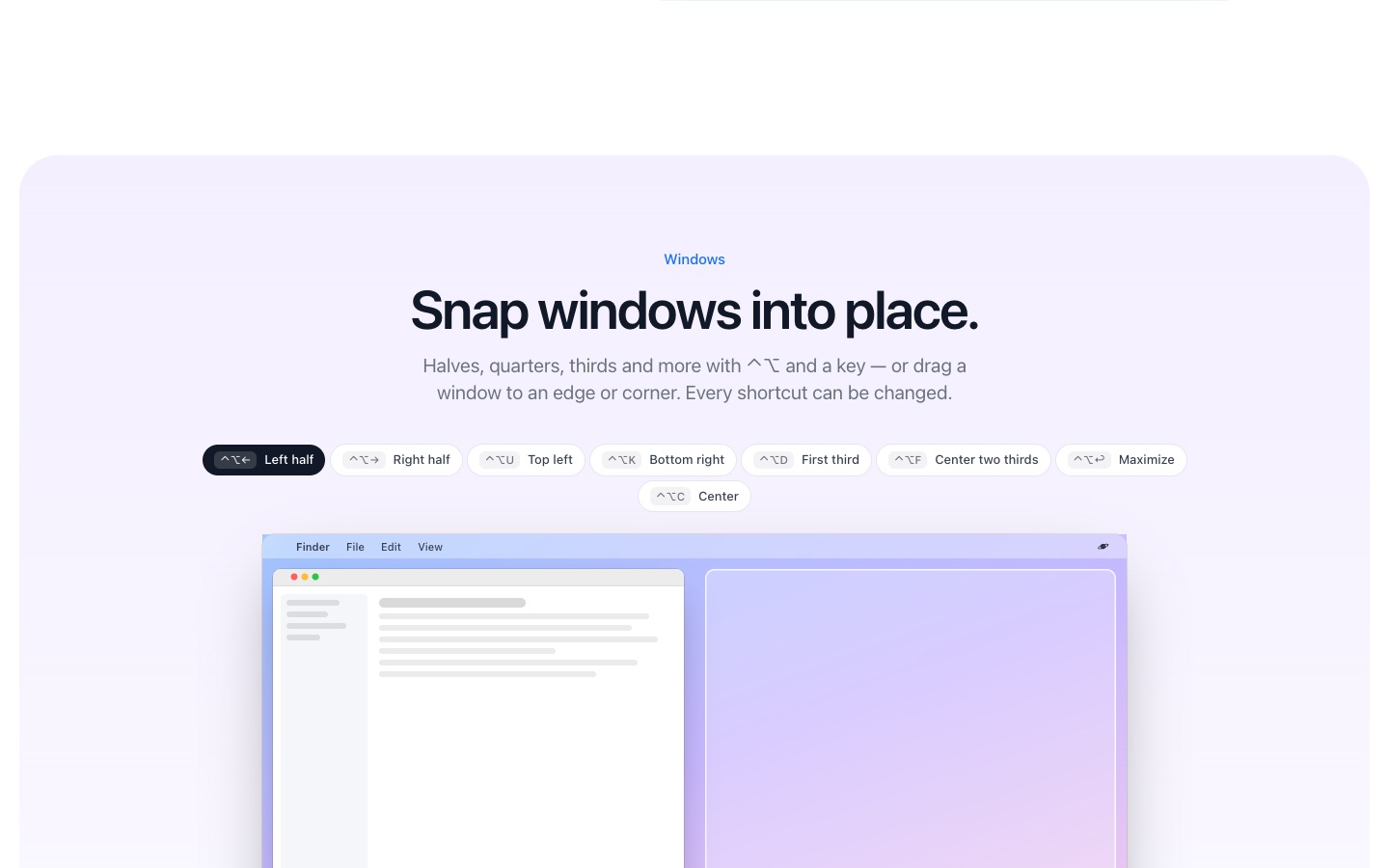
Distribuciones
Mitades, cuartos, tercios y dos tercios, centrado y maximizado. Pulsa otra vez el mismo atajo y una mitad pasa a dos tercios y luego a un tercio. Puedes dejar huecos entre ventanas y excluir las apps que no quieras tocar.
Cada atajo se puede volver a grabar en Ajustes, así no choca con los que ya usas.
PlanetOS hace todo esto en tu ordenador. Tus archivos nunca se suben a ningún sitio y funciona sin conexión a internet.
Preguntas
¿Está incluido en la versión gratuita?
Sí, colocar ventanas no consume acciones.
¿Funciona con varios monitores?
Sí, las ventanas se colocan dentro de la pantalla en la que están.
¿Solo en Mac?
No, también funciona en Windows y en Linux (X11). Mira cómo colocar ventanas en un Mac.