Recortar un vídeo
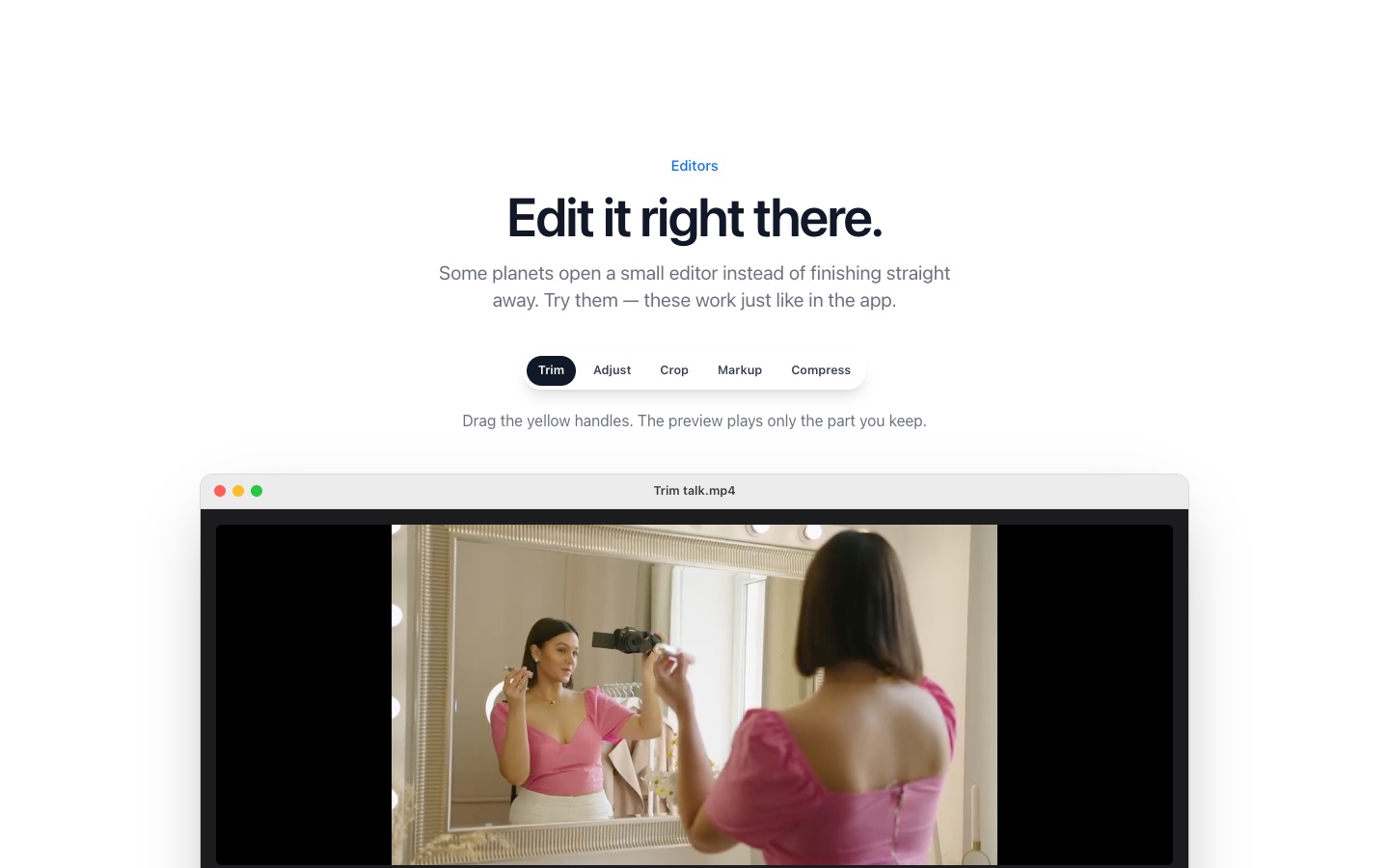
Arrastra el vídeo, pulsa la tecla de herramientas (Command en Mac, Alt en los demás) y suéltalo sobre Trim…. Lleva los tiradores amarillos hasta la parte que quieres conservar y pulsa Trim. Recortar copia el vídeo tal cual, así que es rápido y no pierde calidad.
Prueba gratis · macOS 14 o posterior · Apple silicon e Intel
Cómo funciona
- 1
Empieza a arrastrar el archivo de vídeo o de audio.
- 2
Pulsa Command (Mac) o Alt (Windows, Linux).
- 3
Suéltalo sobre Trim…, mueve los tiradores amarillos y pulsa Trim. La copia recortada se guarda junto al original.
Otros editores de vídeo del anillo
- Split… divide un clip en partes.
- Save frames… guarda fotogramas del vídeo como imágenes.
- Crop… recorta la imagen, por ejemplo para quitar bandas negras.
- Speed… acelera o ralentiza un clip, y Mute quita el sonido.
- Con varios clips seleccionados, Join videos los une (Pro).
También para audio
Notas de voz, pódcast y canciones tienen el mismo editor Trim, además de Normalize volume y Bleep… para tapar una palabra con un pitido.
PlanetOS hace todo esto en tu ordenador. Tus archivos nunca se suben a ningún sitio y funciona sin conexión a internet.
Preguntas
¿Qué formatos puedo recortar?
Vídeos MP4, MOV y M4V, y formatos de audio habituales como M4A, MP3, WAV y FLAC. Convierte antes otros vídeos a MP4, por ejemplo con MKV a MP4.
¿Recortar reduce la calidad?
No, la parte que conservas se copia sin recodificar.