Cómo colocar ventanas en un Mac
macOS Sequoia y posteriores pueden organizar ventanas en mosaico al arrastrarlas a un borde de la pantalla o con Ventana → Mover y redimensionar. Para más distribuciones y atajos, PlanetOS añade mitades, cuartos, tercios y centrado con Control + Opción + flechas.
Prueba gratis · macOS 14 o posterior · Apple silicon e Intel
Cómo funciona
- 1
Instala PlanetOS, abre Ajustes → Windows, activa la gestión de ventanas y permite el acceso de Accesibilidad.
- 2
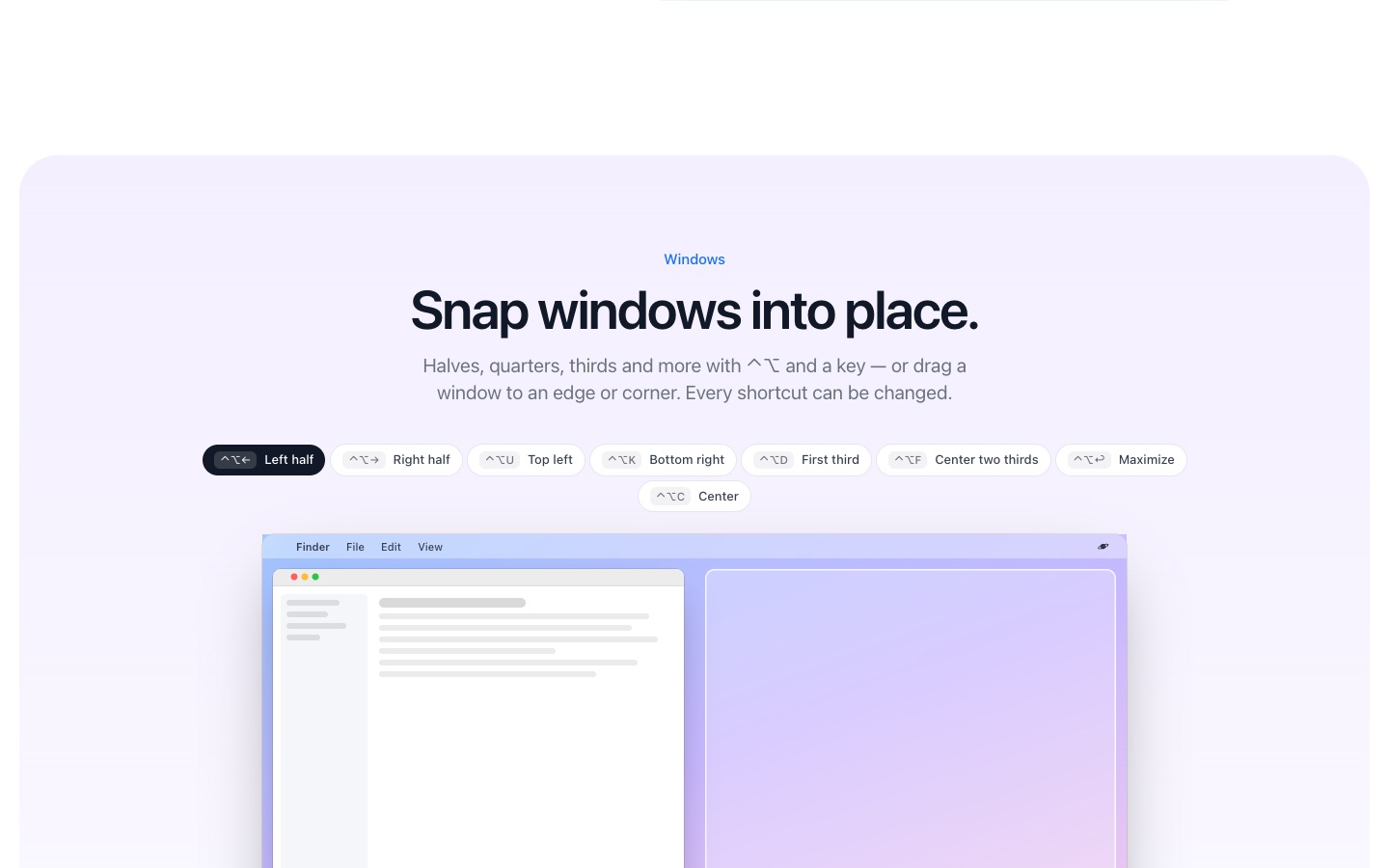
Haz clic en una ventana y pulsa ⌃⌥← para llevarla a la mitad izquierda, ⌃⌥→ para la derecha.
- 3
Pulsa otra vez el mismo atajo para pasar de la mitad a dos tercios y a un tercio. O arrastra una ventana a un borde o a una esquina; mantén Shift mientras arrastras para ver una rueda de distribuciones.
Lo que hace macOS por sí solo
En macOS 15 Sequoia o posterior, arrastra una ventana al borde izquierdo o derecho para colocarla en mosaico, o mantén Opción mientras arrastras para ver dónde irá. El menú del botón verde también tiene opciones de mosaico. En versiones anteriores, Split View (pantalla completa) es la forma integrada de poner dos apps una al lado de otra.
Lo que añade PlanetOS
- Cuartos, tercios, dos tercios, centrado y maximizado
- Repetir un atajo para ir cambiando de tamaño
- Huecos entre ventanas y apps que se dejan en paz
- Atajos que se pueden cambiar, y los mismos atajos en Windows y Linux
PlanetOS hace todo esto en tu ordenador. Tus archivos nunca se suben a ningún sitio y funciona sin conexión a internet.
Preguntas
¿Cuesta algo?
La colocación de ventanas forma parte de la versión gratuita y no consume acciones.
¿Choca con Rectangle o Magnet?
Usa un solo gestor de ventanas a la vez, o graba atajos distintos en PlanetOS. PlanetOS frente a Rectangle.