ウィンドウを整列する
PlanetOSはウィンドウの整列もできます。MacではControl + Option + 矢印キー(WindowsとLinuxではCtrl + Alt + 矢印キー)で、いちばん前のウィンドウを画面の左半分や右半分に移動します。ウィンドウを画面の端までドラッグしてもかまいません。設定 → Windowsでオンにするまでは無効です。
使い方
- 1
PlanetOSの設定 → Windowsを開き、ウィンドウ管理をオンにします。Macでは、求められたらアクセシビリティへのアクセスを許可してください。
- 2
左右半分は⌃⌥←または⌃⌥→(WindowsとLinuxではCtrl+Alt+矢印キー)。4分割、3分割、中央、最大化はほかのショートカットで。
- 3
または、ウィンドウを画面の端や角までドラッグします。ドラッグ中にShiftを押し続けると、レイアウトの輪から選べます。
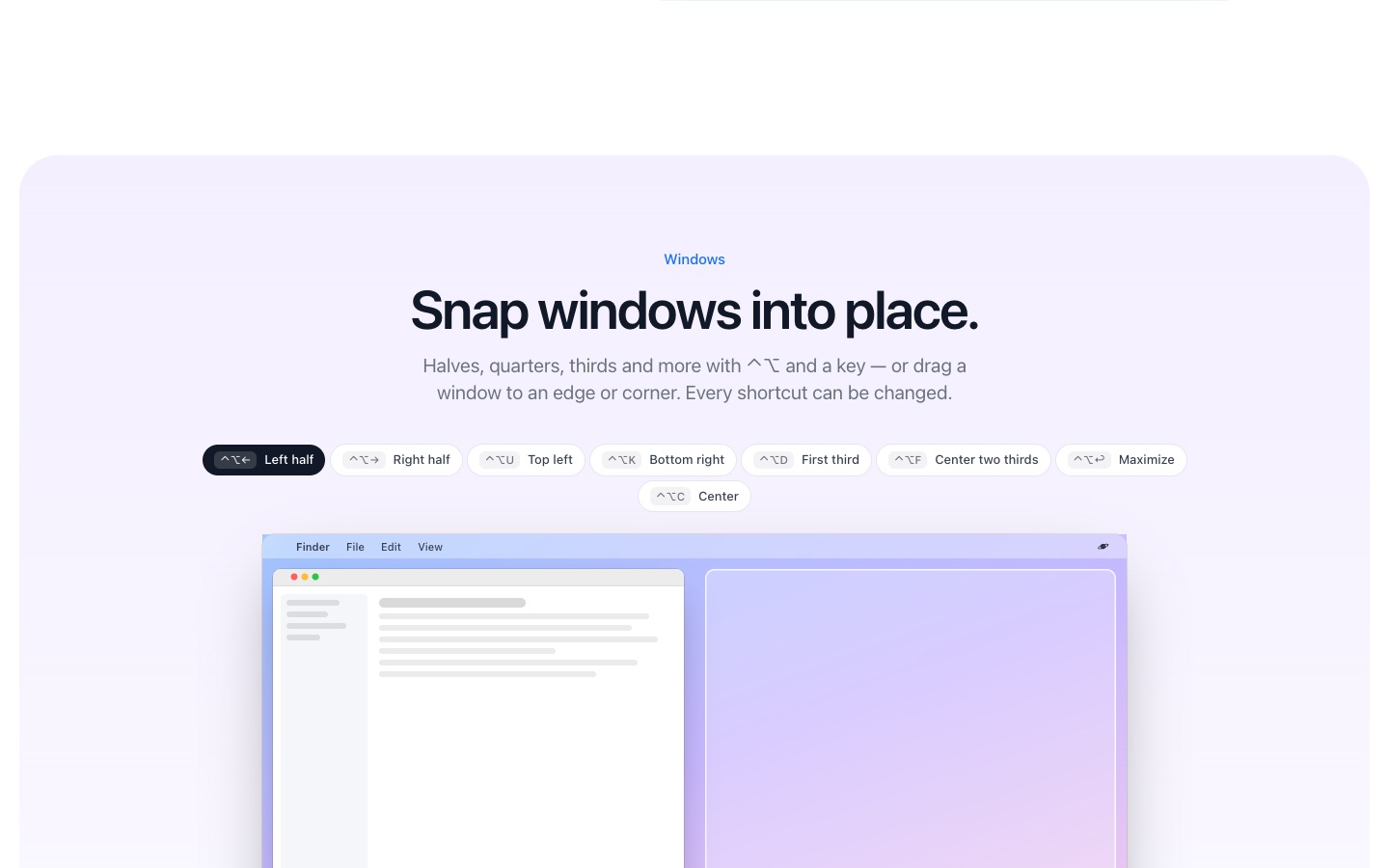
レイアウト
半分、4分の1、3分の1と3分の2、中央、最大化。同じショートカットをもう一度押すと、半分が3分の2に、さらに3分の1に変わります。ウィンドウのあいだにすき間を空けたり、触れたくないアプリを除外したりもできます。
ショートカットはすべて設定で登録し直せるので、普段使っているものとぶつかりません。
PlanetOSはこれらをすべてお使いのコンピュータ上で処理します。ファイルがアップロードされることはなく、インターネットに接続していなくても使えます。
よくある質問
無料版でも使えますか?
はい。ウィンドウの整列はアクション数に数えられません。
複数のモニターでも使えますか?
はい。ウィンドウはそれぞれ、今ある画面の中で整列します。
Mac専用ですか?
いいえ、WindowsとLinux(X11)でも使えます。Macでウィンドウを整列する方法もご覧ください。