Video kürzen
Zieh das Video, tipp auf die Werkzeug-Taste (Command auf dem Mac, sonst Alt) und leg es auf Trim… ab. Zieh die gelben Griffe auf den Teil, den du behalten willst, und drück Trim. Beim Kürzen wird das Video unverändert kopiert, es geht also schnell und ohne Qualitätsverlust.
So funktioniert's
- 1
Fang an, die Video- oder Audiodatei zu ziehen.
- 2
Tipp auf Command (Mac) oder Alt (Windows, Linux).
- 3
Leg sie auf Trim… ab, zieh die gelben Griffe und drück Trim. Die gekürzte Kopie wird neben dem Original gespeichert.
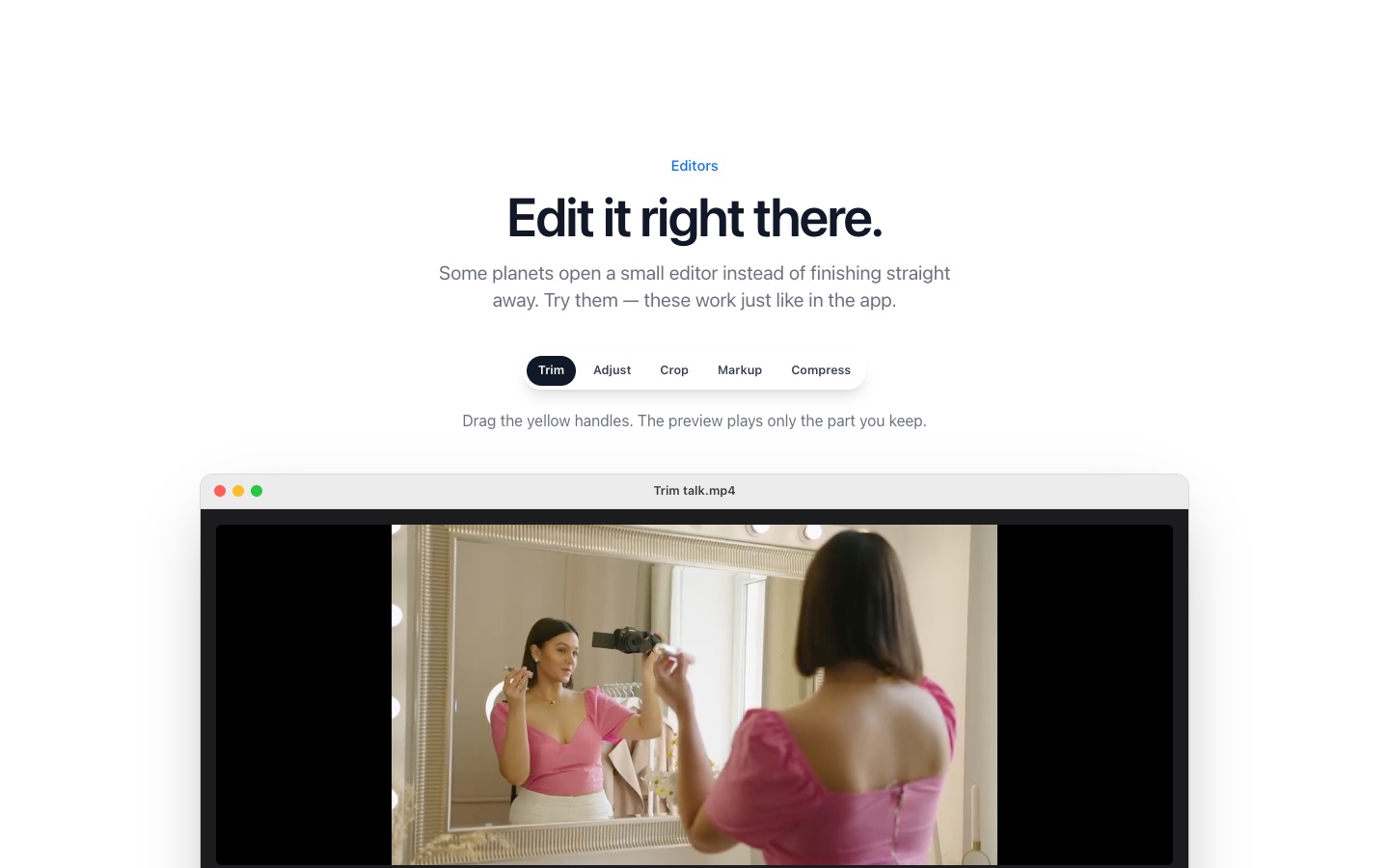
Weitere Video-Editoren im Ring
- Split… teilt einen Clip in Stücke.
- Save frames… speichert Standbilder aus dem Video als Bilder.
- Crop… beschneidet das Bild, etwa um schwarze Balken zu entfernen.
- Speed… beschleunigt oder verlangsamt einen Clip, und Mute entfernt den Ton.
- Bei mehreren ausgewählten Clips fügt Join videos sie zusammen (Pro).
Auch für Audio
Sprachmemos, Podcasts und Songs bekommen denselben Trim-Editor, dazu Normalize volume und Bleep…, um ein Wort zu überpiepen.
PlanetOS erledigt all das auf deinem Computer. Deine Dateien werden nie hochgeladen, und es funktioniert auch ohne Internetverbindung.
Fragen
Welche Formate kann ich kürzen?
MP4-, MOV- und M4V-Videos sowie gängige Audioformate wie M4A, MP3, WAV und FLAC. Andere Videos vorher in MP4 umwandeln, zum Beispiel MKV in MP4.
Verringert das Kürzen die Qualität?
Nein, der behaltene Teil wird ohne Neukodierung kopiert.