動画をトリミングする
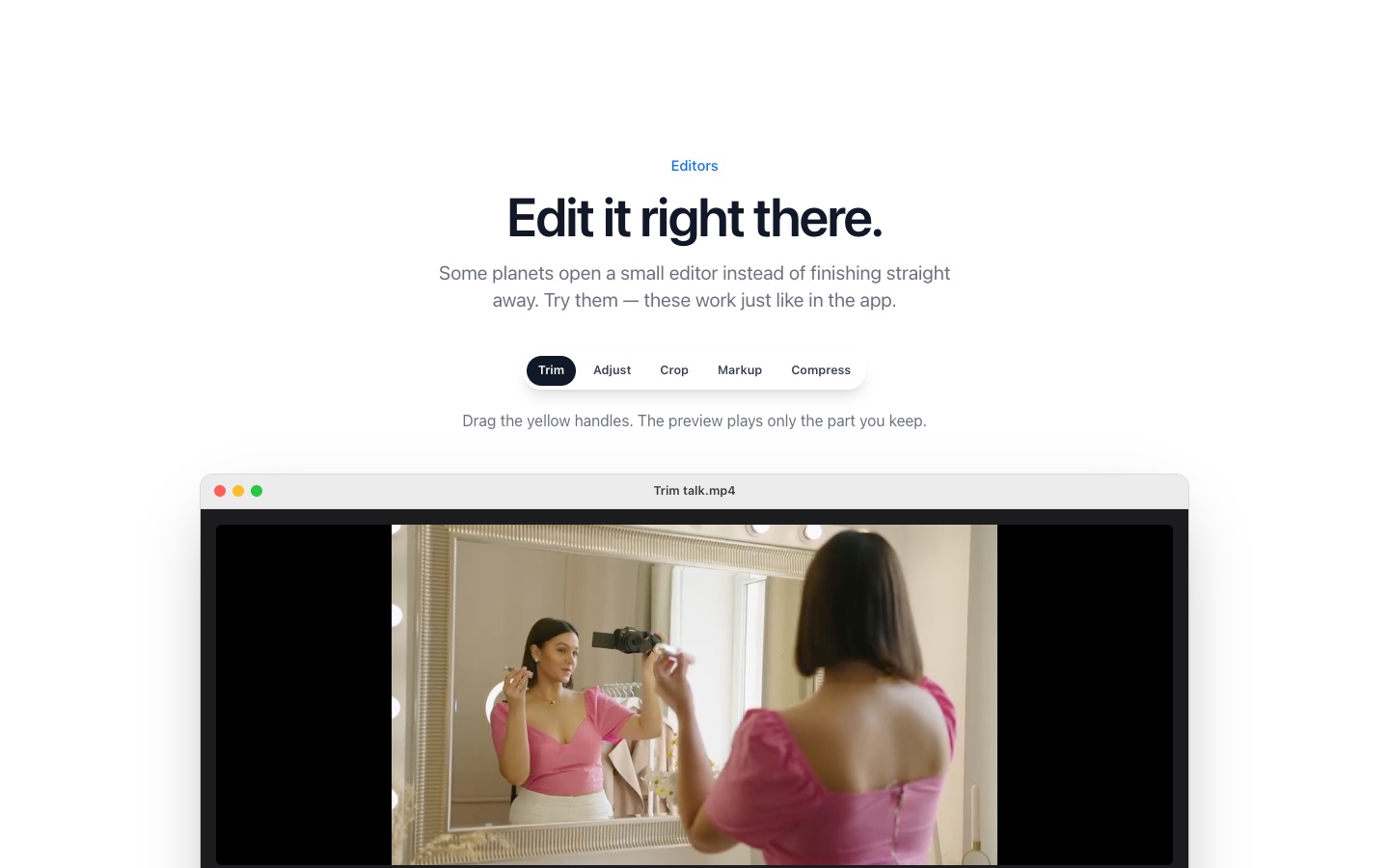
動画をドラッグしてツールキー(MacはCommand、それ以外はAlt)を押し、Trim…の上で離します。黄色いハンドルを残したい部分に合わせてTrimを押してください。トリミングは動画をそのままコピーするので、速くて画質も落ちません。
使い方
- 1
動画または音声ファイルをドラッグし始めます。
- 2
Command(Mac)またはAlt(Windows、Linux)を押します。
- 3
Trim…の上で離し、黄色いハンドルを動かしてTrimを押します。切り出したコピーが元のファイルの隣に保存されます。
輪の中のほかの動画エディタ
- Split…はクリップをいくつかに分けます。
- Save frames…は動画のコマを画像として保存します。
- Crop…は画面を切り抜きます。黒帯を消したいときなどに。
- Speed…はクリップを速く、または遅くし、Muteは音を消します。
- 複数のクリップを選んでいるときは、Join videosでつなげられます(Pro)。
音声にも
ボイスメモ、ポッドキャスト、曲にも同じTrimエディタがあり、さらにNormalize volumeと、言葉をピー音で隠すBleep…も使えます。
PlanetOSはこれらをすべてお使いのコンピュータ上で処理します。ファイルがアップロードされることはなく、インターネットに接続していなくても使えます。
よくある質問
どの形式をトリミングできますか?
MP4、MOV、M4Vの動画と、M4A、MP3、WAV、FLACなどの一般的な音声形式です。ほかの動画は先にMP4に変換してください(例:MKVをMP4に変換)。
トリミングで画質は落ちますか?
落ちません。残した部分は再エンコードせずにコピーされます。