Tagliare un video
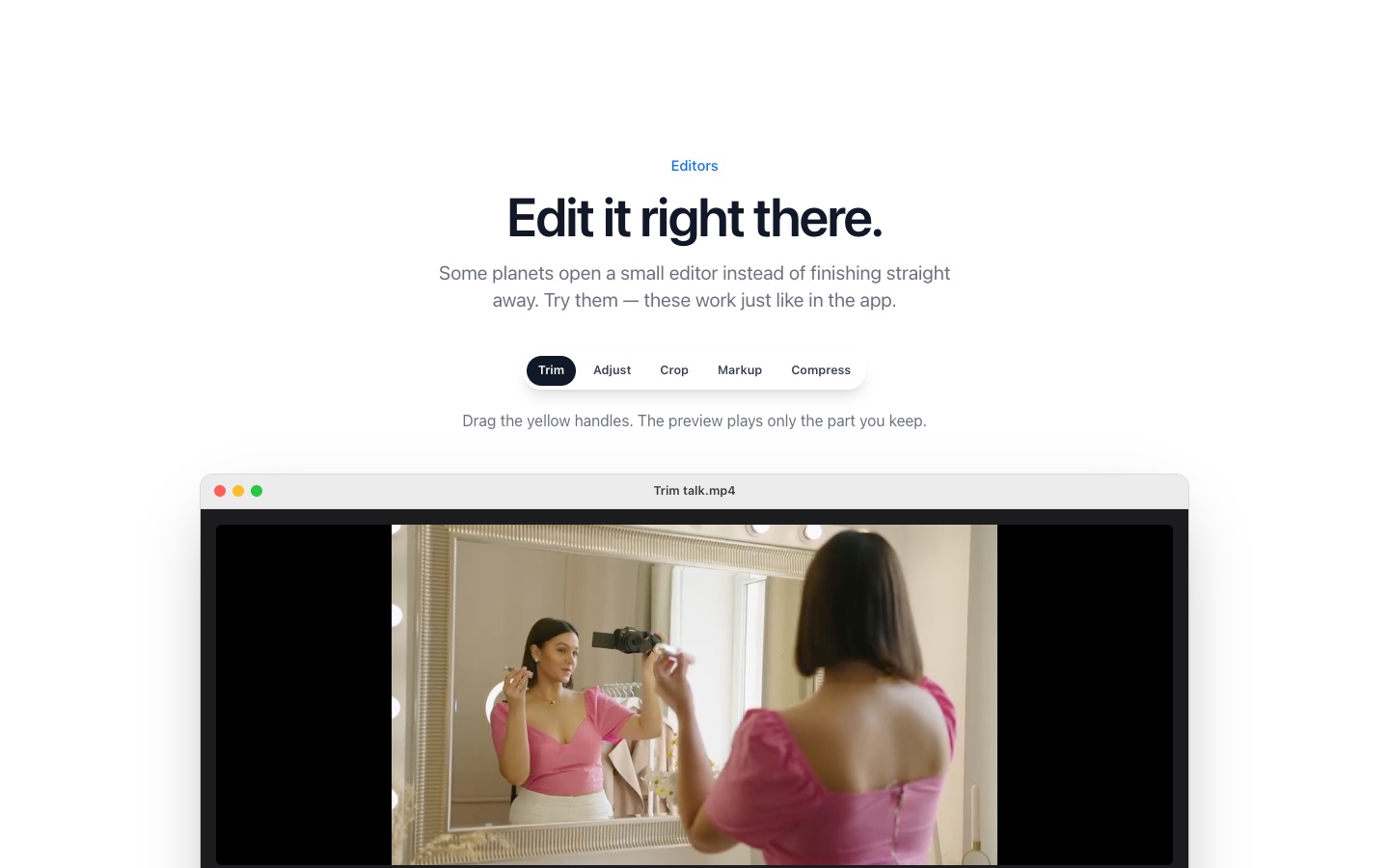
Trascina il video, premi il tasto Strumenti (Command su Mac, Alt altrove) e rilascialo su Trim…. Porta le maniglie gialle sulla parte da tenere e premi Trim. Il taglio copia il video così com'è, quindi è rapido e senza perdita di qualità.
Prova gratis · macOS 14 o successivo · Apple silicon e Intel
Come funziona
- 1
Inizia a trascinare il file video o audio.
- 2
Premi Command (Mac) o Alt (Windows, Linux).
- 3
Rilascialo su Trim…, sposta le maniglie gialle e premi Trim. La copia tagliata viene salvata accanto all'originale.
Gli altri editor video dell'anello
- Split… divide una clip in parti.
- Save frames… salva fotogrammi del video come immagini.
- Crop… ritaglia l'inquadratura, per esempio per togliere le bande nere.
- Speed… accelera o rallenta una clip, e Mute toglie l'audio.
- Con più clip selezionate, Join videos le unisce (Pro).
Anche per l'audio
Memo vocali, podcast e canzoni hanno lo stesso editor Trim, più Normalize volume e Bleep… per coprire una parola con un bip.
PlanetOS fa tutto questo sul tuo computer. I tuoi file non vengono mai caricati online e funziona anche senza connessione a internet.
Domande
Quali formati posso tagliare?
Video MP4, MOV e M4V e i formati audio più comuni come M4A, MP3, WAV e FLAC. Converti prima gli altri video in MP4, per esempio da MKV a MP4.
Tagliare riduce la qualità?
No, la parte tenuta viene copiata senza ricodifica.