동영상 자르기
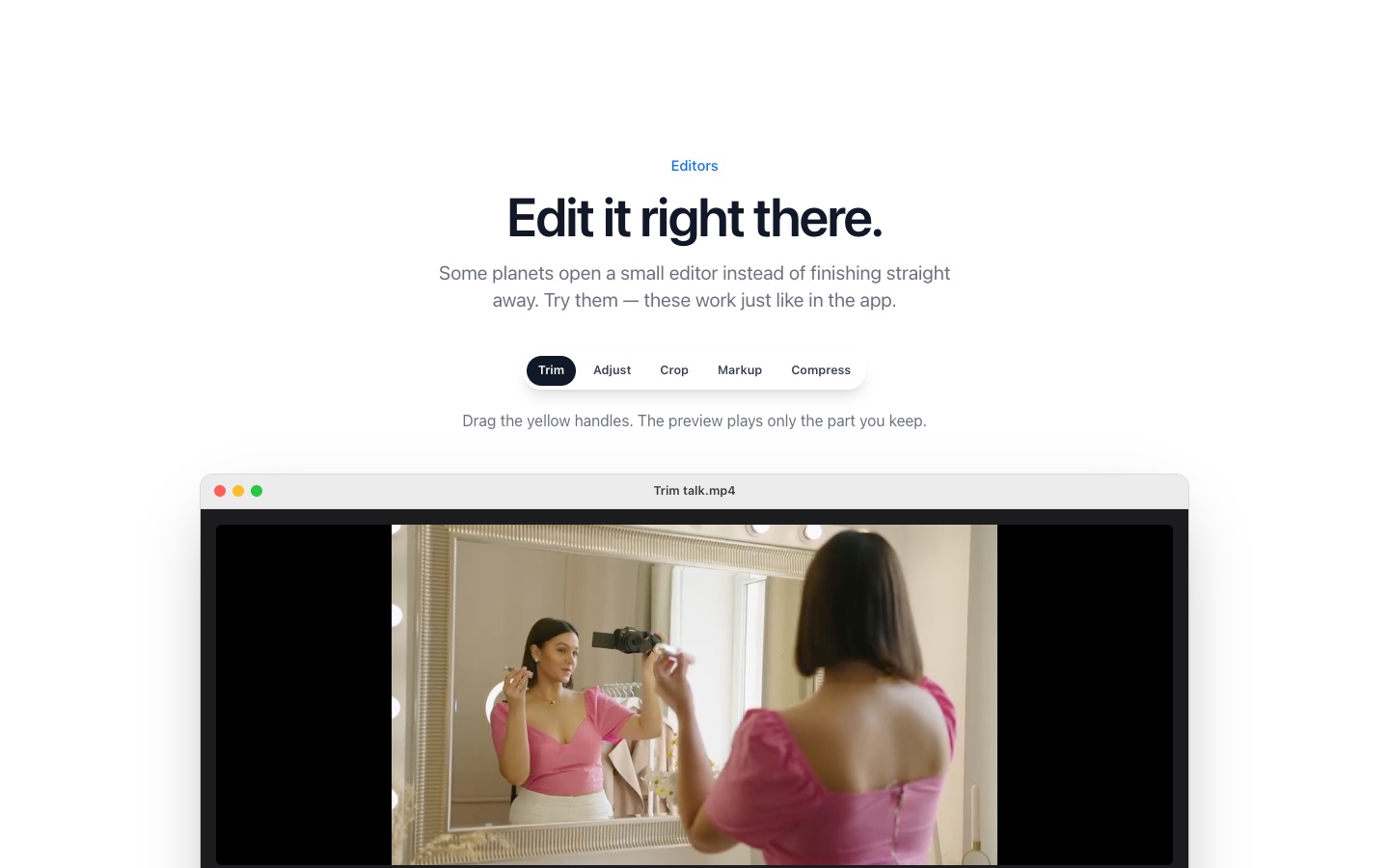
동영상을 드래그하고 도구 키(Mac은 Command, 그 외는 Alt)를 누른 뒤 Trim… 위에 놓으세요. 노란 손잡이를 남길 부분에 맞추고 Trim을 누르면 됩니다. 자르기는 동영상을 그대로 복사하므로 빠르고 화질 손실이 없습니다.
사용 방법
- 1
동영상이나 오디오 파일을 드래그하기 시작합니다.
- 2
Command(Mac) 또는 Alt(Windows, Linux)를 누릅니다.
- 3
Trim… 위에 놓고 노란 손잡이를 옮긴 다음 Trim을 누릅니다. 잘라 낸 사본이 원본 옆에 저장됩니다.
고리 안의 다른 동영상 편집기
- Split…는 클립을 여러 부분으로 나눕니다.
- Save frames…는 동영상의 장면을 이미지로 저장합니다.
- Crop…은 화면을 잘라 냅니다. 검은 띠를 없앨 때 쓰세요.
- Speed…는 클립을 빠르게 또는 느리게 하고, Mute는 소리를 없앱니다.
- 여러 클립을 선택했을 때는 Join videos로 이어 붙입니다(Pro).
오디오에도
음성 메모, 팟캐스트, 노래에도 같은 Trim 편집기가 있고, Normalize volume과 단어를 삐 소리로 덮는 Bleep…도 쓸 수 있습니다.
PlanetOS는 이 모든 작업을 내 컴퓨터에서 처리합니다. 파일은 어디에도 업로드되지 않으며, 인터넷에 연결되어 있지 않아도 작동합니다.
자주 묻는 질문
어떤 형식을 자를 수 있나요?
MP4, MOV, M4V 동영상과 M4A, MP3, WAV, FLAC 같은 흔한 오디오 형식입니다. 다른 동영상은 먼저 MP4로 바꾸세요. 예: MKV를 MP4로.
자르면 화질이 떨어지나요?
아니요, 남긴 부분은 다시 인코딩하지 않고 복사됩니다.