Couper une vidéo
Faites glisser la vidéo, appuyez sur la touche Outils (Command sur Mac, Alt ailleurs) et déposez-la sur Trim…. Faites glisser les poignées jaunes sur la partie à garder et appuyez sur Trim. La coupe copie la vidéo telle quelle : c'est rapide et sans perte de qualité.
Essai gratuit · macOS 14 ou ultérieur · Apple silicon et Intel
Comment ça marche
- 1
Commencez à faire glisser le fichier vidéo ou audio.
- 2
Appuyez sur Command (Mac) ou Alt (Windows, Linux).
- 3
Déposez-le sur Trim…, faites glisser les poignées jaunes et appuyez sur Trim. La copie coupée est enregistrée à côté de l'original.
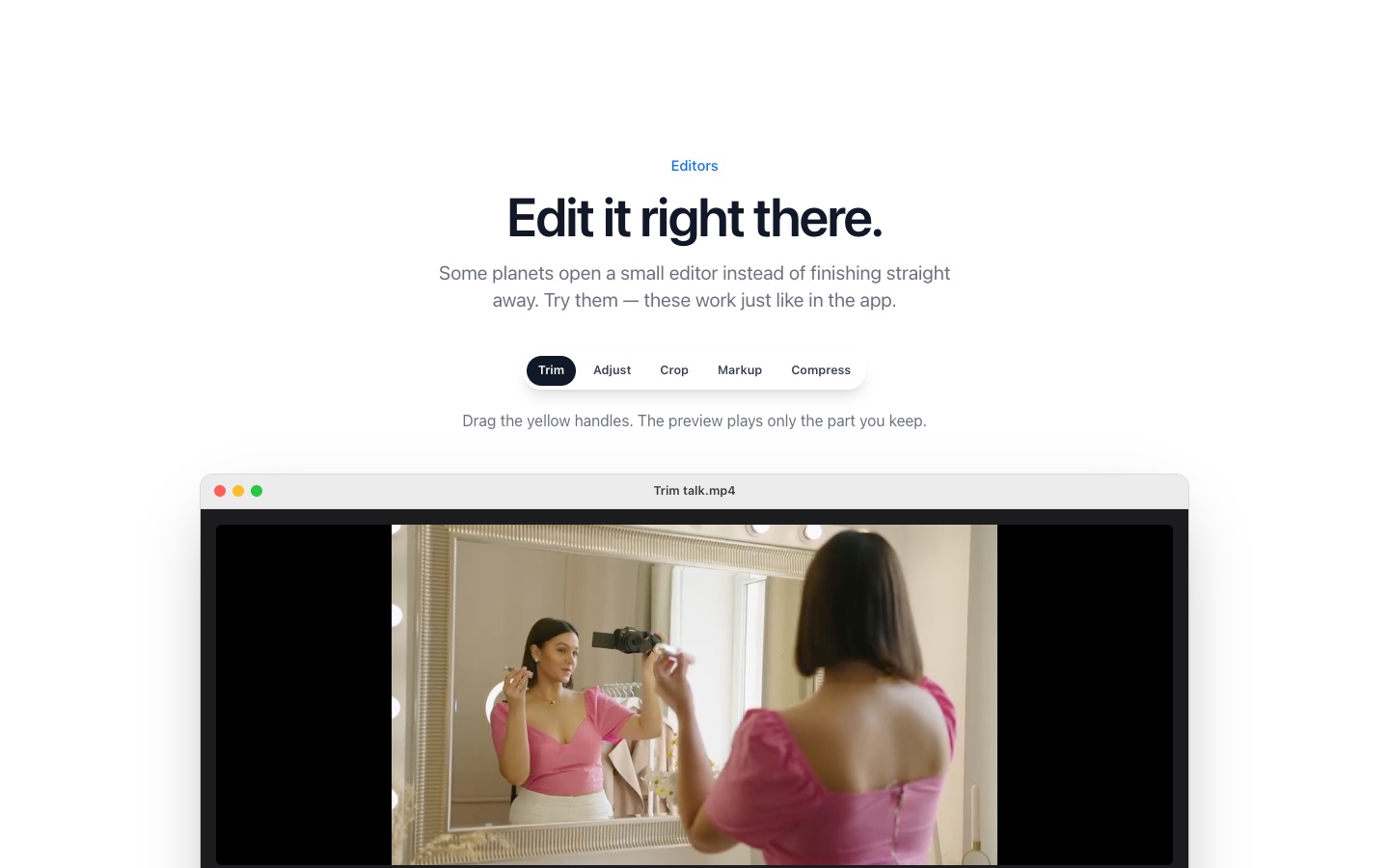
Les autres éditeurs vidéo de l'anneau
- Split… découpe un extrait en plusieurs parties.
- Save frames… enregistre des images fixes de la vidéo.
- Crop… recadre l'image, par exemple pour enlever des bandes noires.
- Speed… accélère ou ralentit un extrait, et Mute supprime le son.
- Avec plusieurs extraits sélectionnés, Join videos les met bout à bout (Pro).
L'audio aussi
Mémos vocaux, podcasts et chansons ont droit au même éditeur Trim, plus Normalize volume et Bleep… pour couvrir un mot d'un bip.
PlanetOS fait tout cela sur votre ordinateur. Vos fichiers ne sont jamais envoyés en ligne, et il fonctionne sans connexion internet.
Questions
Quels formats puis-je couper ?
Les vidéos MP4, MOV et M4V, et les formats audio courants comme M4A, MP3, WAV et FLAC. Convertissez d'abord les autres vidéos en MP4, par exemple MKV en MP4.
La coupe réduit-elle la qualité ?
Non, la partie gardée est copiée sans réencodage.