Macでウィンドウを整列する方法
macOS Sequoia以降では、ウィンドウを画面の端までドラッグするか、「ウィンドウ」→「移動とサイズ変更」を使うとタイル表示できます。もっと多くのレイアウトとショートカットが欲しいなら、PlanetOSがControl + Option + 矢印キーで半分、4分の1、3分の1、中央への配置を追加します。
使い方
- 1
PlanetOSをインストールし、設定 → Windowsでウィンドウ管理をオンにして、アクセシビリティへのアクセスを許可します。
- 2
ウィンドウをクリックして、左半分なら⌃⌥←、右半分なら⌃⌥→を押します。
- 3
同じショートカットをもう一度押すと、半分、3分の2、3分の1と切り替わります。ウィンドウを端や角にドラッグしてもかまいません。ドラッグ中にShiftを押し続けると、レイアウトの輪が表示されます。
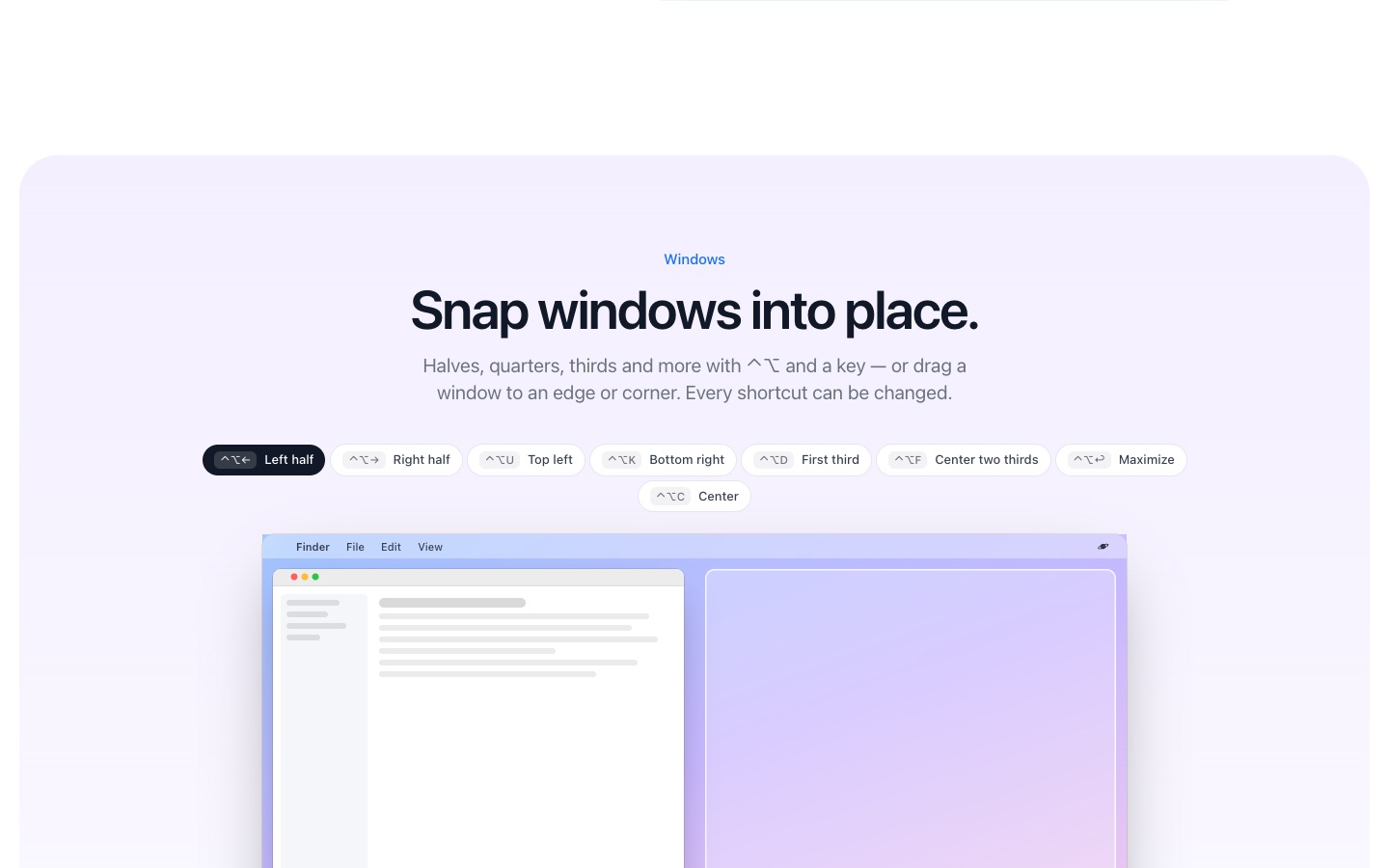
macOSだけでできること
macOS 15 Sequoia以降では、ウィンドウを左右の端までドラッグするとタイル表示になり、ドラッグ中にOptionを押すと配置先が表示されます。緑のボタンのメニューにもタイル表示の項目があります。それより前のバージョンでは、2つのアプリを並べる標準の方法はSplit View(フルスクリーン)です。
PlanetOSが加えるもの
- 4分の1、3分の1、3分の2、中央、最大化
- ショートカットを繰り返してサイズを切り替え
- ウィンドウ間のすき間と、触れないアプリの指定
- 変更できるショートカット。WindowsとLinuxでも同じショートカット
PlanetOSはこれらをすべてお使いのコンピュータ上で処理します。ファイルがアップロードされることはなく、インターネットに接続していなくても使えます。
よくある質問
お金はかかりますか?
ウィンドウの整列は無料版に含まれ、アクション数にも数えられません。
RectangleやMagnetとぶつかりませんか?
ウィンドウマネージャーは1つだけ使うか、PlanetOSで別のショートカットを登録してください。PlanetOSとRectangle。