Fenster auf dem Mac anordnen
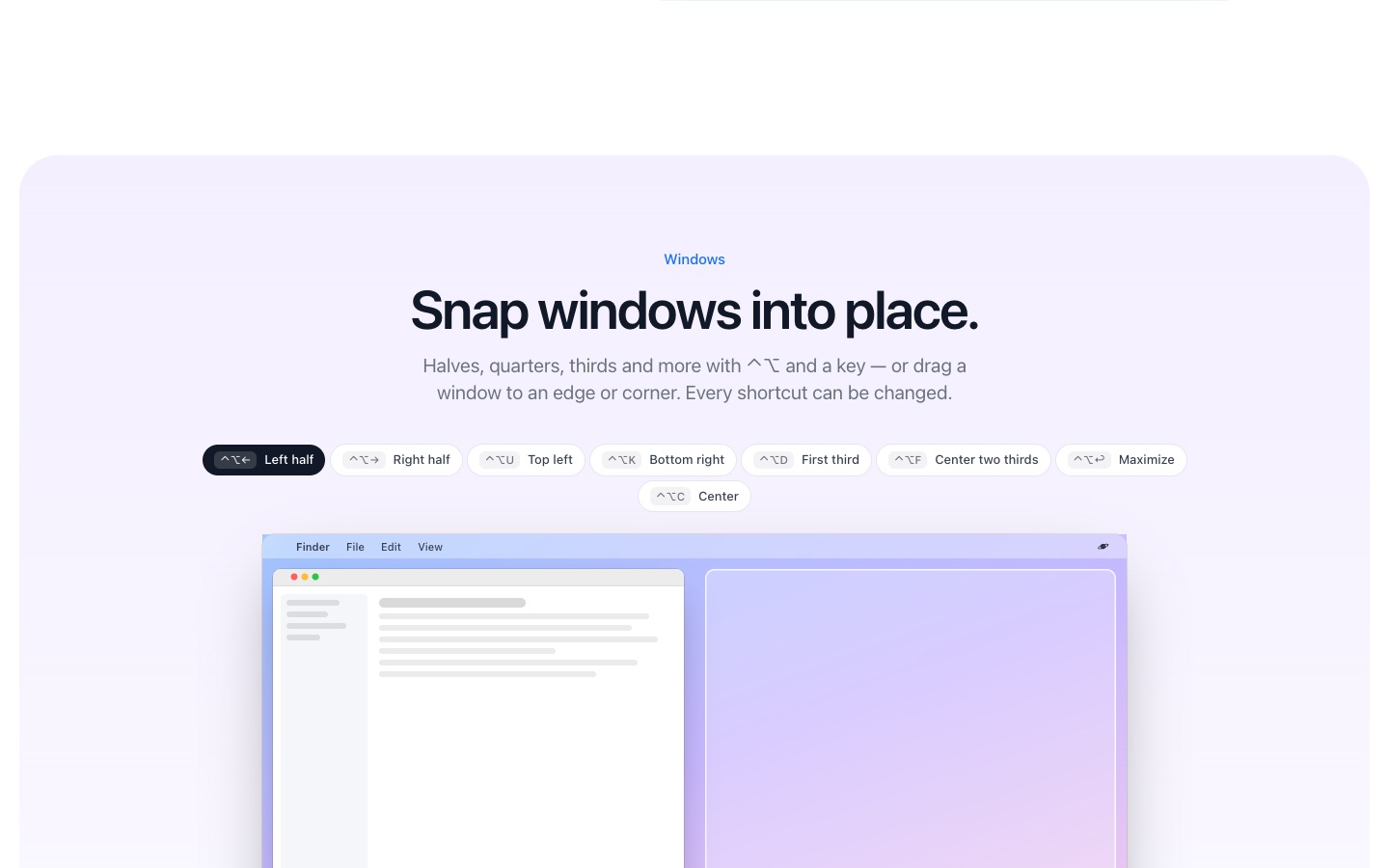
Ab macOS Sequoia lassen sich Fenster kacheln, wenn du sie an den Bildschirmrand ziehst oder Fenster → Bewegen & Größe ändern nutzt. Für mehr Layouts und Kürzel ergänzt PlanetOS Hälften, Viertel, Drittel und Zentrieren auf Control + Option + Pfeiltasten.
So funktioniert's
- 1
Installier PlanetOS, öffne Einstellungen → Windows, schalte die Fensterverwaltung ein und erlaube die Bedienungshilfen.
- 2
Klick auf ein Fenster und drück ⌃⌥← für die linke Hälfte, ⌃⌥→ für die rechte.
- 3
Drück dasselbe Kürzel erneut, um zwischen Hälfte, zwei Dritteln und einem Drittel zu wechseln. Oder zieh ein Fenster an einen Rand oder in eine Ecke; hältst du beim Ziehen Shift, erscheint ein Rad von Layouts.
Was macOS von sich aus kann
Ab macOS 15 Sequoia ziehst du ein Fenster an den linken oder rechten Rand, um es zu kacheln, oder hältst beim Ziehen Option, um zu sehen, wo es landet. Auch das Menü der grünen Taste hat Kachel-Optionen. In älteren Versionen ist Split View (Vollbild) der eingebaute Weg, zwei Apps nebeneinanderzustellen.
Was PlanetOS hinzufügt
- Viertel, Drittel, zwei Drittel, zentriert und maximiert
- Ein Kürzel wiederholen, um die Größe durchzuschalten
- Abstände zwischen Fenstern und Apps, die in Ruhe gelassen werden
- Änderbare Kürzel, und dieselben Kürzel unter Windows und Linux
PlanetOS erledigt all das auf deinem Computer. Deine Dateien werden nie hochgeladen, und es funktioniert auch ohne Internetverbindung.
Fragen
Kostet das etwas?
Das Fensteranordnen gehört zur kostenlosen Version und verbraucht keine Aktionen.
Kommt es Rectangle oder Magnet in die Quere?
Nutz nur einen Fenstermanager gleichzeitig oder nimm in PlanetOS andere Kürzel auf. PlanetOS vs. Rectangle.