Mac에서 창 정렬하는 방법
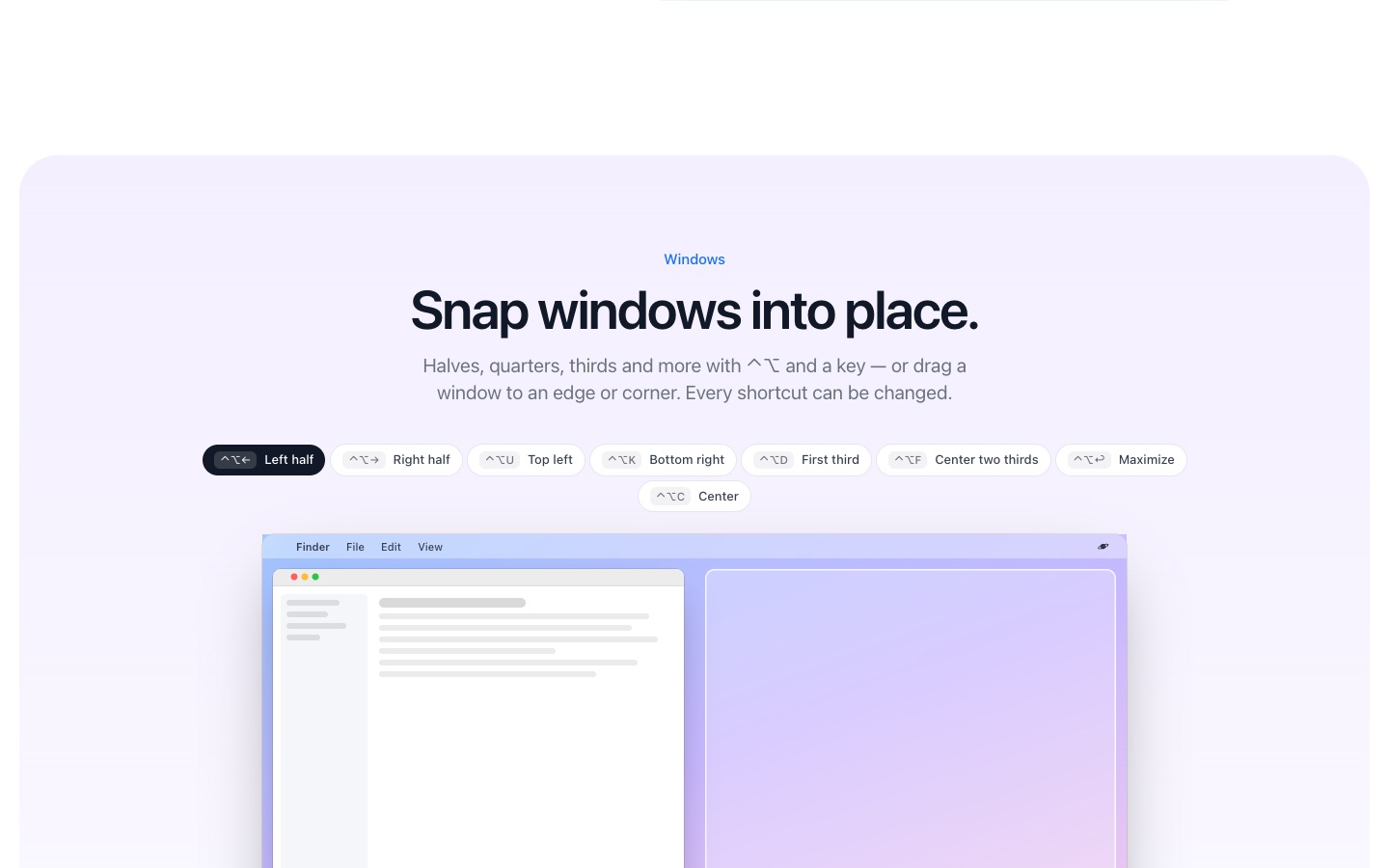
macOS Sequoia 이상에서는 창을 화면 가장자리로 끌거나 윈도우 → 이동 및 크기 조절을 쓰면 타일처럼 배치할 수 있습니다. 더 많은 레이아웃과 단축키가 필요하다면 PlanetOS가 Control + Option + 화살표로 절반, 4분의 1, 3분의 1, 가운데 배치를 더해 줍니다.
사용 방법
- 1
PlanetOS를 설치하고 설정 → Windows를 열어 창 관리를 켠 다음 손쉬운 사용 접근을 허용합니다.
- 2
창을 클릭하고 왼쪽 절반은 ⌃⌥←, 오른쪽 절반은 ⌃⌥→를 누릅니다.
- 3
같은 단축키를 다시 누르면 절반, 3분의 2, 3분의 1로 바뀝니다. 창을 가장자리나 모서리로 끌어도 됩니다. 드래그하는 동안 Shift를 누르고 있으면 레이아웃 휠이 나타납니다.
macOS가 스스로 하는 것
macOS 15 Sequoia 이상에서는 창을 왼쪽이나 오른쪽 가장자리로 끌면 타일로 배치되고, 끄는 동안 Option을 누르면 어디로 갈지 보입니다. 초록색 버튼의 메뉴에도 타일 옵션이 있습니다. 그 이전 버전에서는 Split View(전체 화면)가 앱 두 개를 나란히 놓는 기본 방법입니다.
PlanetOS가 더하는 것
- 4분의 1, 3분의 1, 3분의 2, 가운데, 최대화
- 단축키를 반복해 크기 바꾸기
- 창 사이 간격과 건드리지 않을 앱 지정
- 바꿀 수 있는 단축키, 그리고 Windows와 Linux에서도 같은 단축키
PlanetOS는 이 모든 작업을 내 컴퓨터에서 처리합니다. 파일은 어디에도 업로드되지 않으며, 인터넷에 연결되어 있지 않아도 작동합니다.
자주 묻는 질문
비용이 드나요?
창 정렬은 무료 버전에 포함되어 있고 작업 횟수에도 포함되지 않습니다.
Rectangle이나 Magnet과 충돌하나요?
창 관리자는 하나만 쓰거나, PlanetOS에서 다른 단축키를 등록하세요. PlanetOS와 Rectangle.