Como organizar janelas no Mac
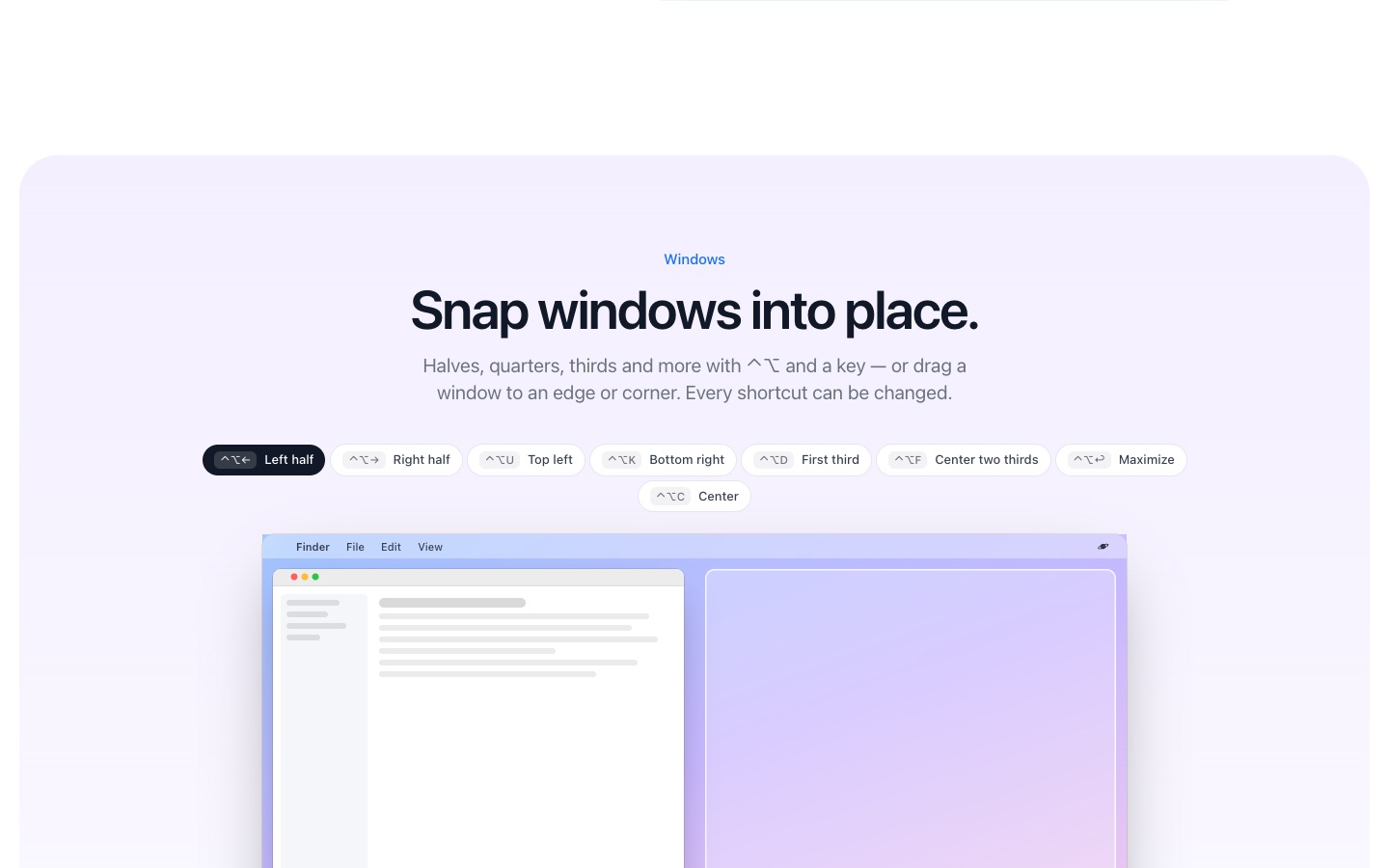
O macOS Sequoia e versões posteriores conseguem colocar as janelas lado a lado quando você as arrasta até a borda da tela ou usa Janela → Mover e Redimensionar. Para mais layouts e atalhos, o PlanetOS acrescenta metades, quartos, terços e centralizar com Control + Option + setas.
Teste grátis · macOS 14 ou posterior · Apple silicon e Intel
Como funciona
- 1
Instale o PlanetOS, abra Ajustes → Windows, ligue o gerenciamento de janelas e permita o acesso de Acessibilidade.
- 2
Clique numa janela e pressione ⌃⌥← para a metade esquerda, ⌃⌥→ para a direita.
- 3
Pressione o mesmo atalho de novo para alternar entre metade, dois terços e um terço. Ou arraste uma janela até uma borda ou um canto; segure Shift enquanto arrasta para ver uma roda de layouts.
O que o macOS faz sozinho
No macOS 15 Sequoia ou posterior, arraste uma janela até a borda esquerda ou direita para encaixá-la, ou segure Option enquanto arrasta para ver onde ela vai parar. O menu do botão verde também tem opções de organização. Em versões mais antigas, o Split View (tela cheia) é o jeito nativo de colocar dois apps lado a lado.
O que o PlanetOS acrescenta
- Quartos, terços, dois terços, centralizado e maximizado
- Repetir um atalho para alternar tamanhos
- Espaço entre as janelas e apps que ficam de fora
- Atalhos que você pode trocar, e os mesmos atalhos no Windows e no Linux
O PlanetOS faz tudo isso no seu computador. Seus arquivos nunca são enviados para lugar nenhum, e ele funciona sem conexão com a internet.
Perguntas
Custa alguma coisa?
A organização de janelas faz parte da versão grátis e não consome ações.
Conflita com o Rectangle ou o Magnet?
Use um gerenciador de janelas por vez, ou grave atalhos diferentes no PlanetOS. PlanetOS ou Rectangle.