Comment ranger ses fenêtres sur Mac
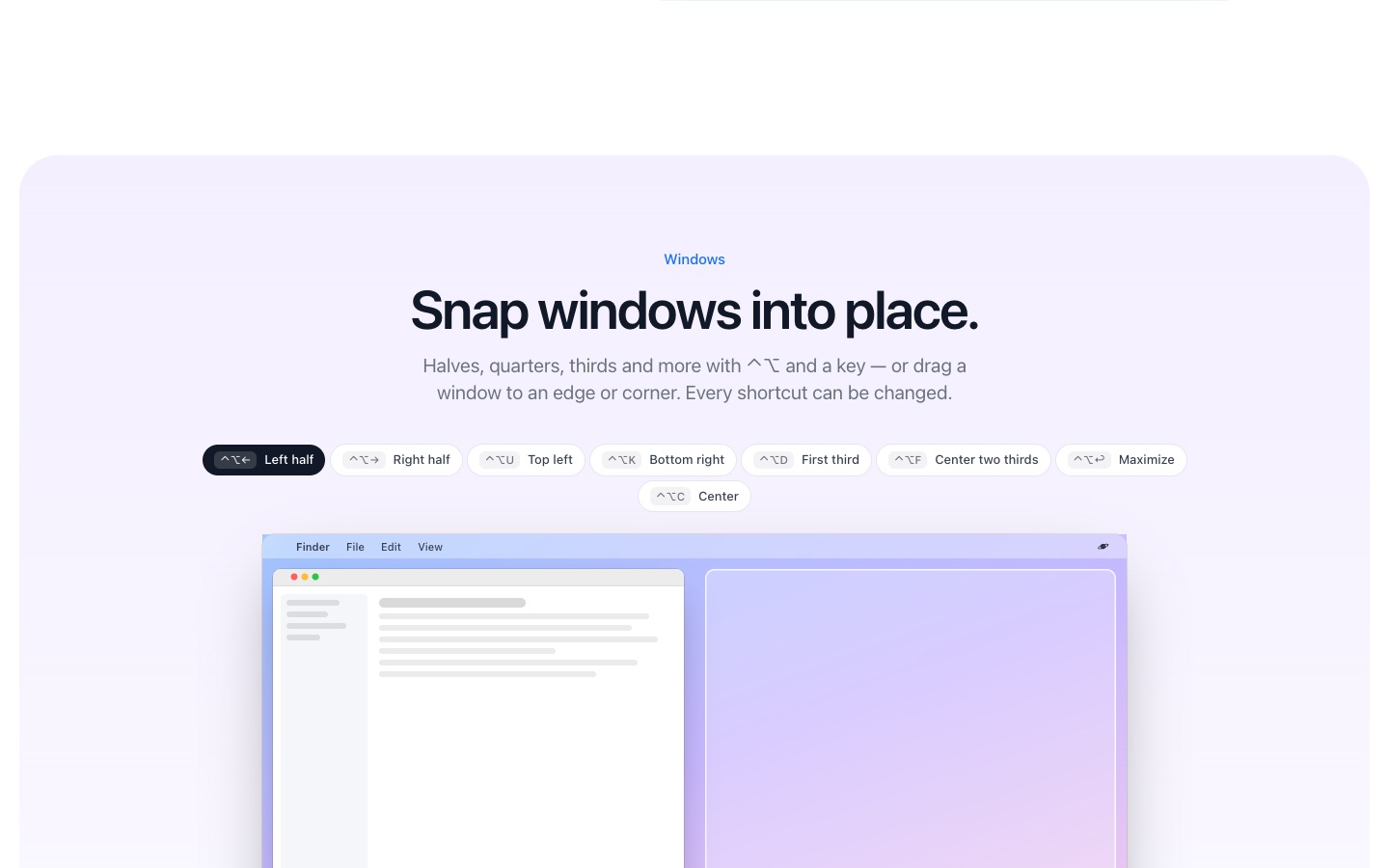
macOS Sequoia et les versions suivantes savent disposer les fenêtres en mosaïque quand vous les faites glisser vers un bord de l'écran ou via Fenêtre → Déplacer et redimensionner. Pour plus de dispositions et de raccourcis, PlanetOS ajoute moitiés, quarts, tiers et centrage sur Contrôle + Option + flèches.
Essai gratuit · macOS 14 ou ultérieur · Apple silicon et Intel
Comment ça marche
- 1
Installez PlanetOS, ouvrez Réglages → Windows, activez la gestion des fenêtres et autorisez l'accès Accessibilité.
- 2
Cliquez sur une fenêtre et appuyez sur ⌃⌥← pour la moitié gauche, ⌃⌥→ pour la moitié droite.
- 3
Appuyez à nouveau sur le même raccourci pour passer de la moitié aux deux tiers, puis au tiers. Ou faites glisser une fenêtre vers un bord ou un coin ; maintenez Shift pendant le glisser pour afficher une roue de dispositions.
Ce que macOS fait tout seul
Sous macOS 15 Sequoia ou ultérieur, faites glisser une fenêtre vers le bord gauche ou droit pour la disposer en mosaïque, ou maintenez Option pendant le glisser pour voir où elle ira. Le menu du bouton vert propose aussi des options de mosaïque. Sur les versions plus anciennes, Split View (plein écran) est la façon intégrée de mettre deux apps côte à côte.
Ce qu'ajoute PlanetOS
- Quarts, tiers, deux tiers, centré et agrandi
- Répéter un raccourci pour passer d'une taille à l'autre
- Des marges entre les fenêtres, et des apps qu'on laisse tranquilles
- Des raccourcis modifiables, identiques sous Windows et Linux
PlanetOS fait tout cela sur votre ordinateur. Vos fichiers ne sont jamais envoyés en ligne, et il fonctionne sans connexion internet.
Questions
Est-ce payant ?
Le rangement des fenêtres fait partie de la version gratuite et ne consomme aucune action.
Est-ce que ça entre en conflit avec Rectangle ou Magnet ?
Utilisez un seul gestionnaire de fenêtres à la fois, ou enregistrez d'autres raccourcis dans PlanetOS. PlanetOS face à Rectangle.