Come affiancare le finestre su Mac
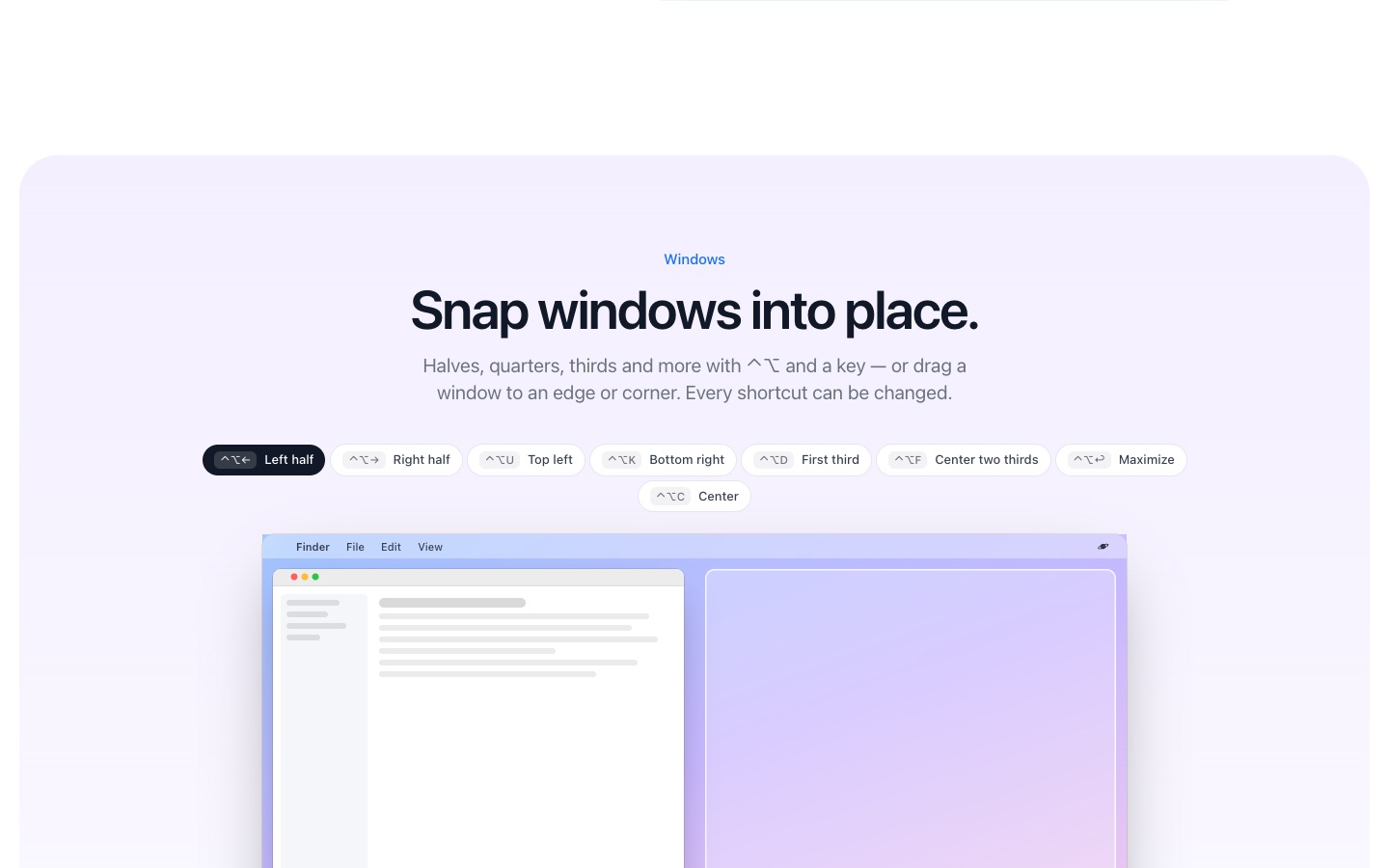
macOS Sequoia e successivi possono affiancare le finestre quando le trascini su un bordo dello schermo o con Finestra → Sposta e ridimensiona. Per più disposizioni e scorciatoie, PlanetOS aggiunge metà, quarti, terzi e centratura su Control + Opzione + frecce.
Prova gratis · macOS 14 o successivo · Apple silicon e Intel
Come funziona
- 1
Installa PlanetOS, apri Impostazioni → Windows, attiva la gestione delle finestre e consenti l'accesso Accessibilità.
- 2
Fai clic su una finestra e premi ⌃⌥← per la metà sinistra, ⌃⌥→ per la destra.
- 3
Premi di nuovo la stessa scorciatoia per passare da metà a due terzi e a un terzo. Oppure trascina una finestra su un bordo o un angolo; tieni premuto Shift mentre trascini per vedere una ruota di disposizioni.
Cosa fa macOS da solo
Su macOS 15 Sequoia o successivo, trascina una finestra sul bordo sinistro o destro per affiancarla, oppure tieni premuto Opzione mentre trascini per vedere dove andrà. Anche il menu del pulsante verde ha opzioni per affiancare. Nelle versioni precedenti, Split View (a tutto schermo) è il modo integrato per mettere due app una accanto all'altra.
Cosa aggiunge PlanetOS
- Quarti, terzi, due terzi, centrata e ingrandita
- Ripetere una scorciatoia per passare da una dimensione all'altra
- Spazi tra le finestre e app da lasciare stare
- Scorciatoie modificabili, e le stesse scorciatoie su Windows e Linux
PlanetOS fa tutto questo sul tuo computer. I tuoi file non vengono mai caricati online e funziona anche senza connessione a internet.
Domande
Costa qualcosa?
L'affiancamento delle finestre fa parte della versione gratuita e non consuma azioni.
Va in conflitto con Rectangle o Magnet?
Usa un solo gestore di finestre alla volta, oppure registra scorciatoie diverse in PlanetOS. PlanetOS o Rectangle.